 أجندة
كيف تستخدم أجندة.
من أول تشغيل حتى الودجات والنسخ الاحتياطي، في اثني عشر قسماً قصيراً.
جاهز في أقل من دقيقة
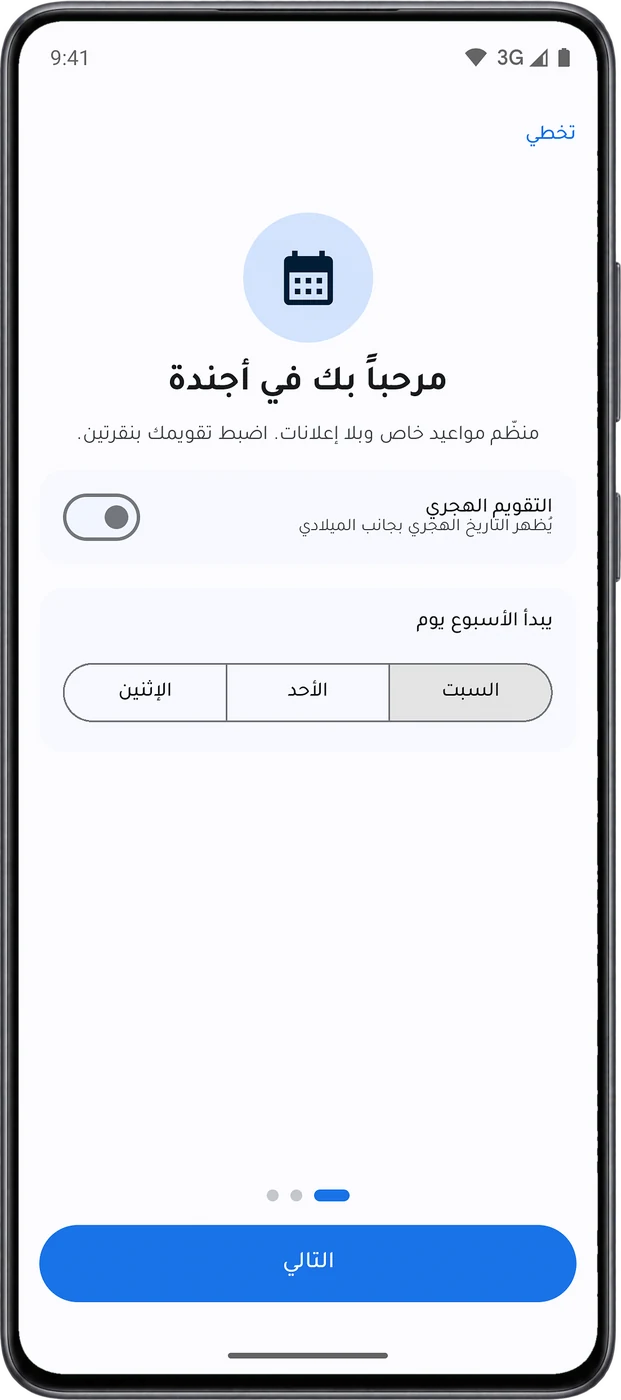
عند أول تشغيل تمرّ بثلاث شاشات قصيرة. يمكنك تخطّيها، وتغيير كل ما فيها لاحقاً من الإعدادات.
- فعّل «التقويم الهجري» إن أردت ظهوره بجانب الميلادي، واختر يوم بداية الأسبوع: السبت أو الأحد أو الإثنين.
- فعّل «عرض مواقيت الصلاة»، واختر مدينتك من القائمة أو اضغط «موقعي الحالي»، ثم اختر المذهب.
- اضغط «السماح بالإشعارات» لتصلك التذكيرات، ثم «ابدأ الآن».
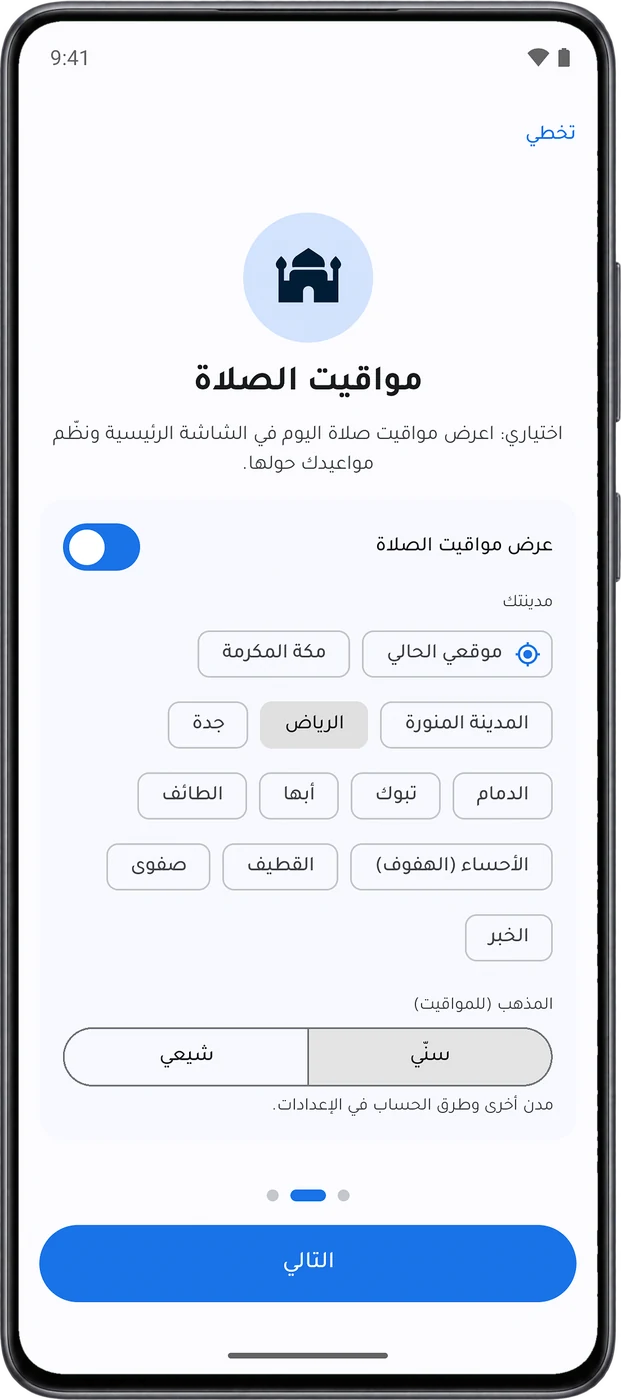
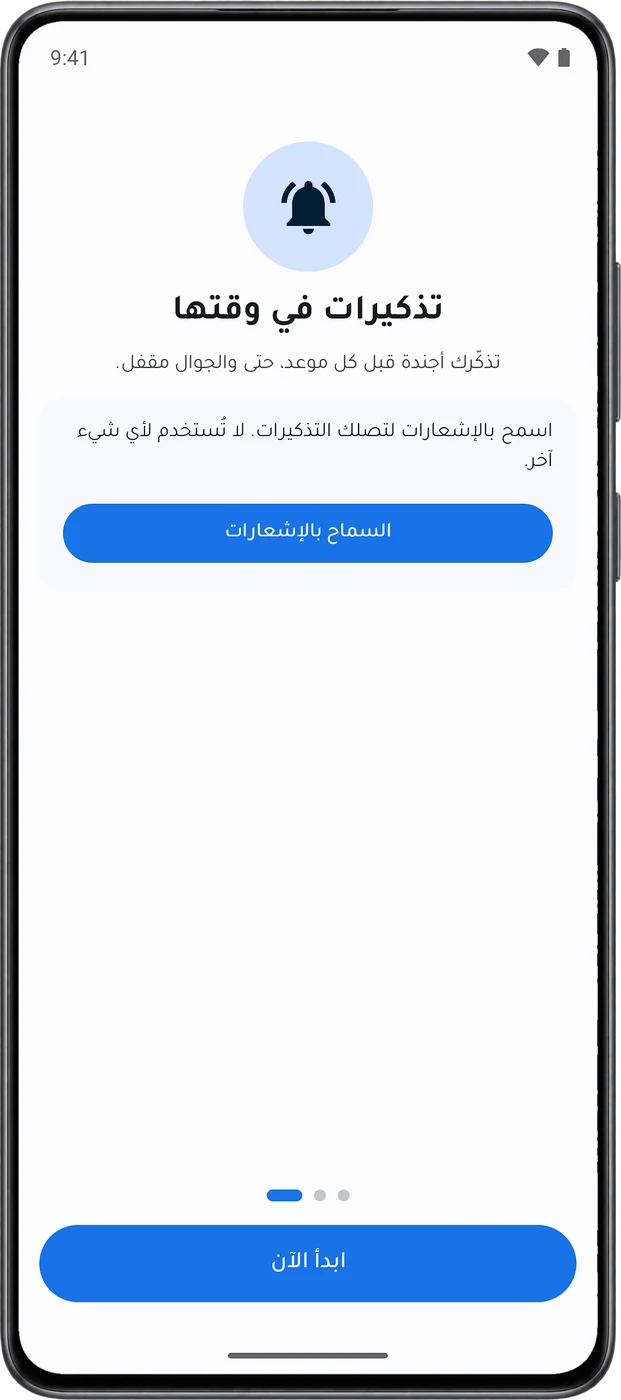
يُقرأ الموقع التقريبي مرة واحدة على جوالك حين تختار «موقعي الحالي»، ولا يُرسل إلى أي مكان.
يومك كله في نظرة واحدة
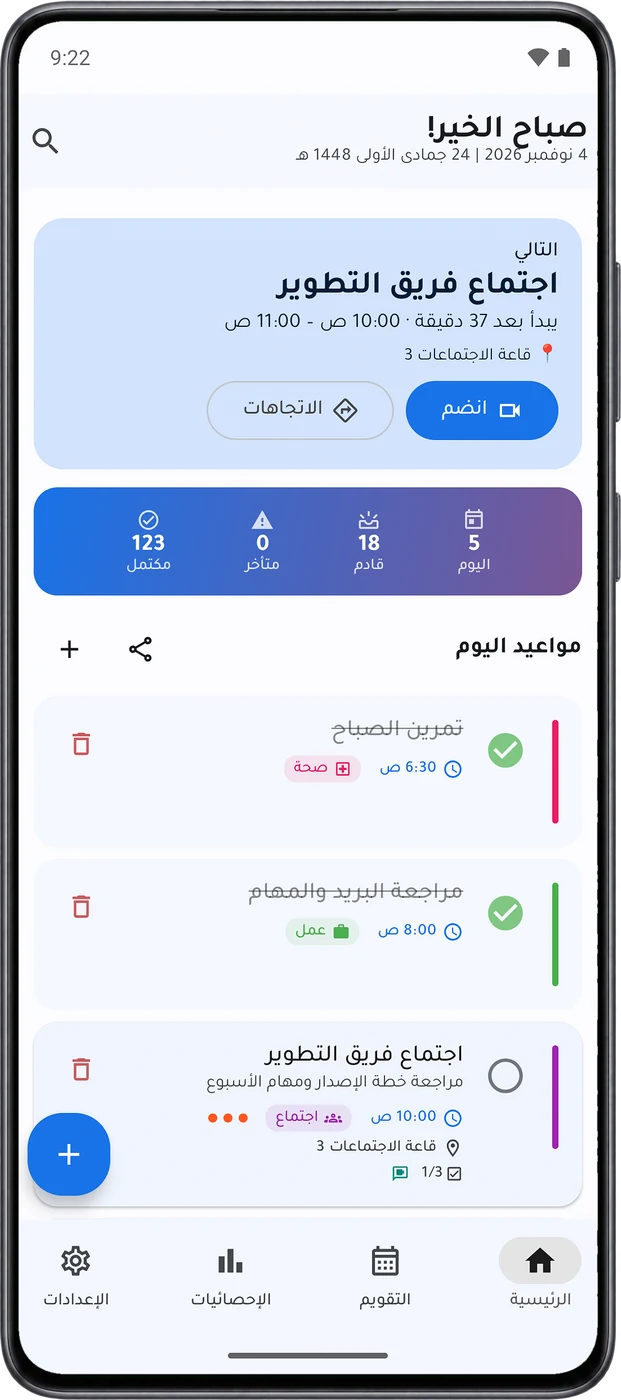
- بطاقة «التالي»: موعدك القادم والوقت المتبقي عليه، وفيها «انضم» إن كان للموعد رابط اجتماع، و«الاتجاهات» إن كان له موقع.
- شريط الأرقام: مواعيد اليوم، والقادمة، والمتأخرة، والمكتملة.
- «مواعيد اليوم»: اضغط الدائرة لإكمال الموعد، والموعد نفسه لفتح تفاصيله. وزر المشاركة يرسل جدول يومك نصاً.
- البحث من الأيقونة أعلى الشاشة، ويفتح الحقل جاهزاً للكتابة.
ست طرق لإضافة موعد
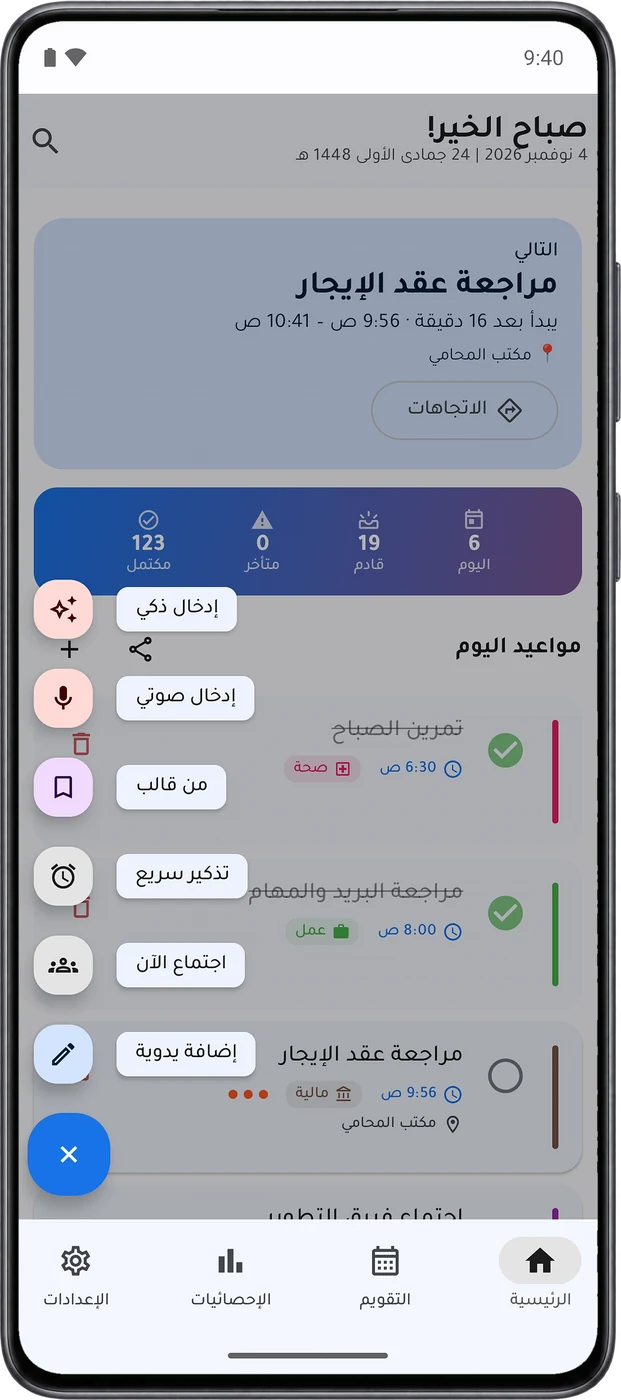
اضغط زر + في الرئيسية لتظهر قائمة الإضافة:
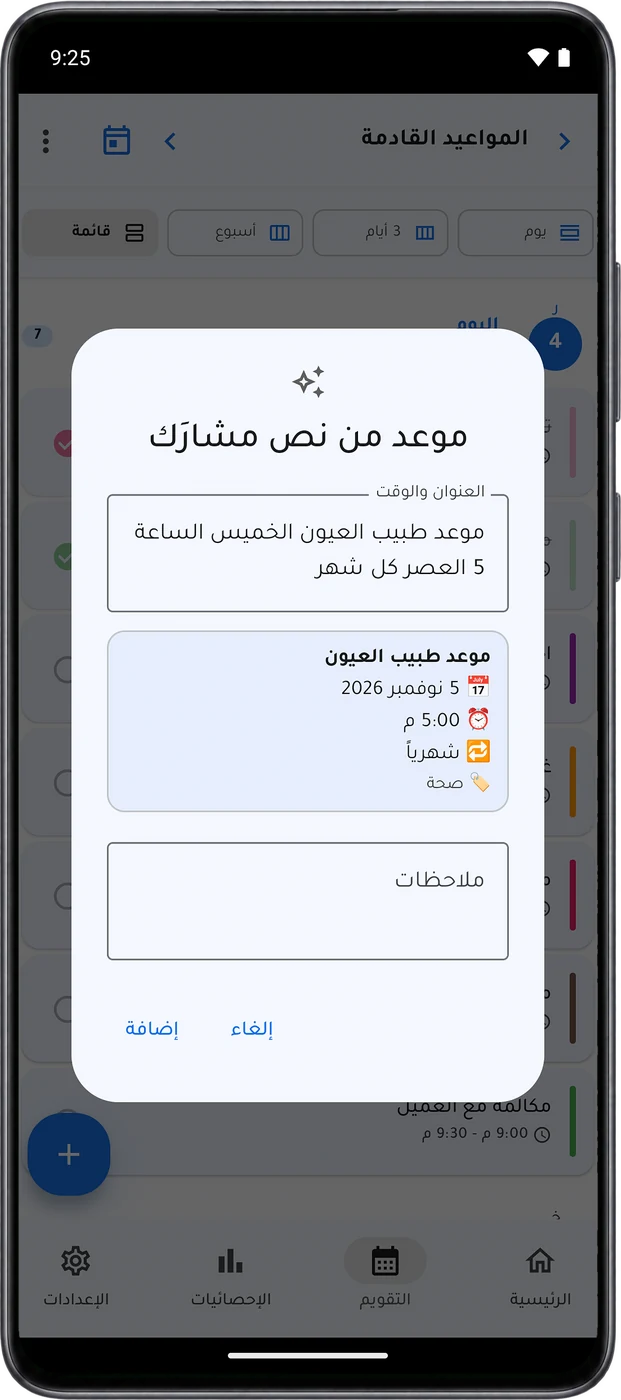
- إدخال ذكي: اكتب الموعد بجملة عادية، مثل «موعد طبيب العيون الخميس الساعة 5 العصر كل شهر». يستخرج التطبيق العنوان والتاريخ والوقت والتكرار والتصنيف، ويعرضها عليك قبل الحفظ.
- إدخال صوتي: قل الجملة بدل أن تكتبها.
- من قالب: موعد تحفظه مرة، ثم تعيد استعماله.
- تذكير سريع: عنوان وتذكير، بلا تفاصيل.
- اجتماع الآن: اجتماع يبدأ في هذه اللحظة.
- إضافة يدوية: النموذج الكامل بكل خياراته.
شارك نصاً من أي تطبيق، كرسالة أو بريد، واختر «أجندة»، فيُفتح الإدخال الذكي بالنص نفسه. وتستطيع أن تضيف مربع «موعد جديد» إلى الإعدادات السريعة في جوالك.
كل ما يخص الموعد في مكان واحد
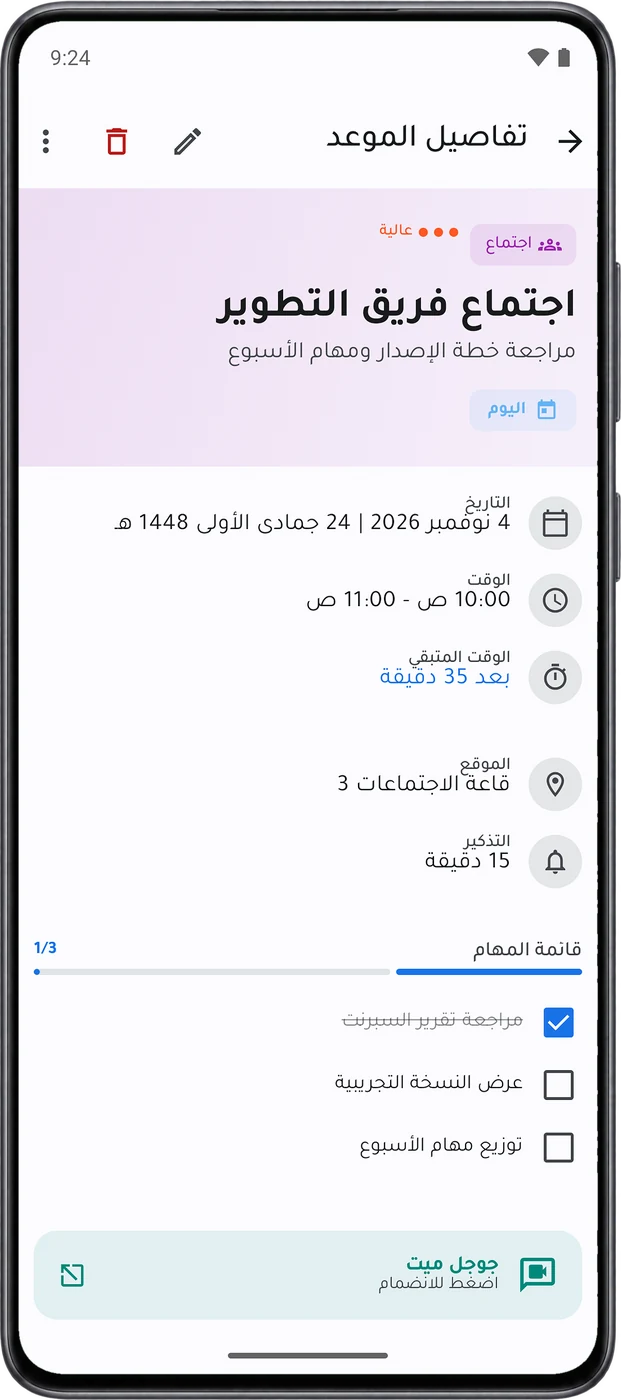
- التاريخ والوقت: وقت للبداية وآخر للنهاية، أو «طوال اليوم».
- التصنيف والأولوية: عمل، وشخصي، وصحة، واجتماع، وعائلة، وتعليم، ومالية، وأخرى، وأولوية من منخفضة إلى عاجلة. وتضيف تصنيفاتك الخاصة من الإعدادات.
- التذكير: اختر وقته، ثم أضف ثانياً وثالثاً بـ «إضافة تذكير آخر».
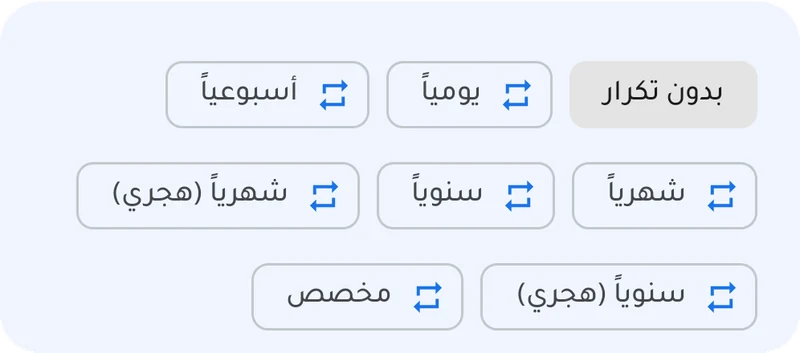
- التكرار: يومياً، أو أسبوعياً، أو شهرياً، أو سنوياً، أو شهرياً وسنوياً بالهجري، أو مخصصاً. بريميوم للهجري والمخصص
- محتوى إضافي: مرفقات، وقائمة مهام بنسبة إنجاز، ورابط اجتماع يتعرّف التطبيق على نوعه: Google Meet أو Zoom أو Teams.
- موعد خاص: لا يظهر في الودجات ولا في الإشعارات.
عند تعديل موعد متكرر أو حذفه يسألك التطبيق: هل التغيير لهذا الموعد فقط، أم له وللمواعيد القادمة؟
أربع طرق لعرض وقتك
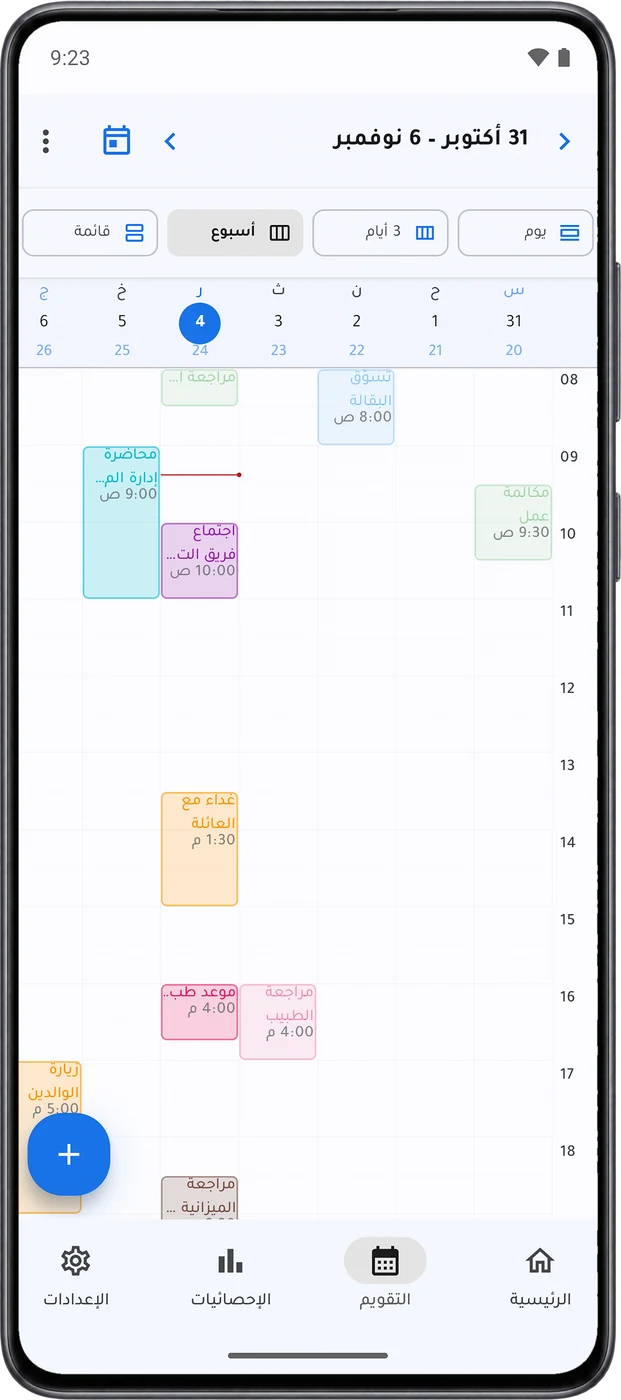
- اختر من أعلى الشاشة: يوم، أو 3 أيام، أو أسبوع، أو قائمة. وتنقلك الأسهم إلى الفترة السابقة أو التالية.
- تحت كل تاريخ ميلادي رقم اليوم الهجري، إن كان التقويم الهجري مفعّلاً.
- اسحب الموعد في عرض اليوم أو الأسبوع لتغيير وقته في اليوم نفسه.
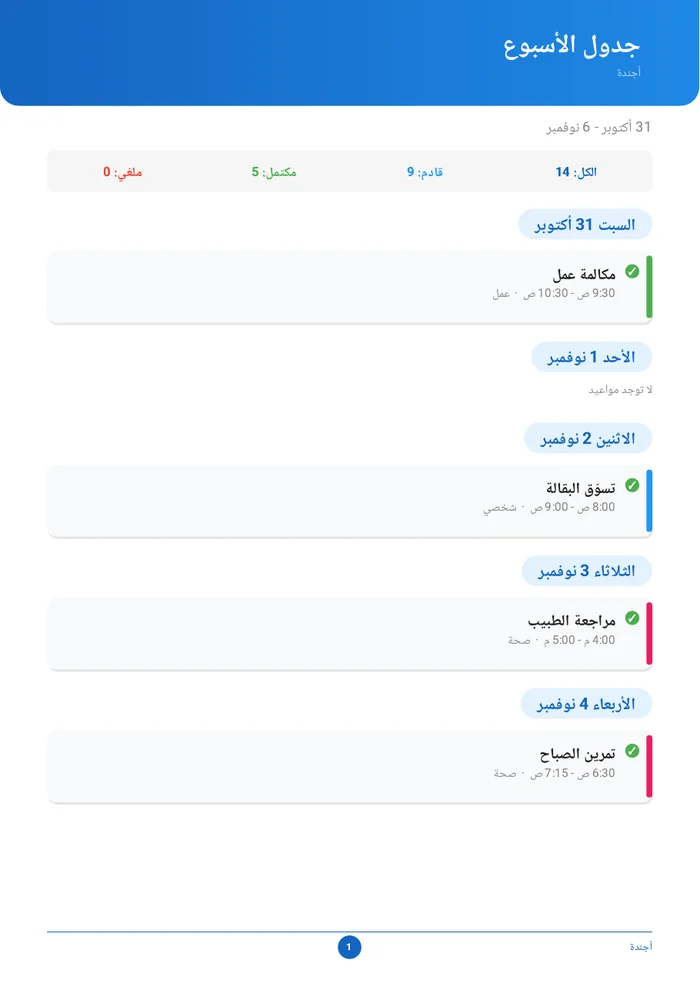
- من قائمة ⋮ اختر «تصدير PDF» لجدول منسّق جاهز للطباعة، أو «نسخ كنص».
تذكير يصلك في دقيقته
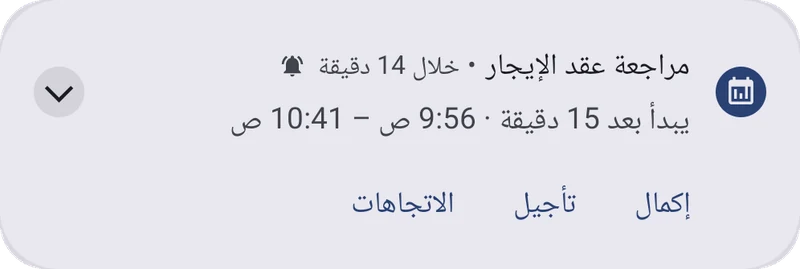
- يصلك الإشعار قبل الموعد بالوقت الذي اخترته، وفيه أزرار «إكمال» و«تأجيل» و«الاتجاهات».
- «ملخص صباحي» بمواعيد اليوم، و«ملخص أسبوعي» بمواعيد الأسبوع.
- «إشعارات مستمرة»: لا يختفي إشعار الموعد المهم حتى تؤكده.
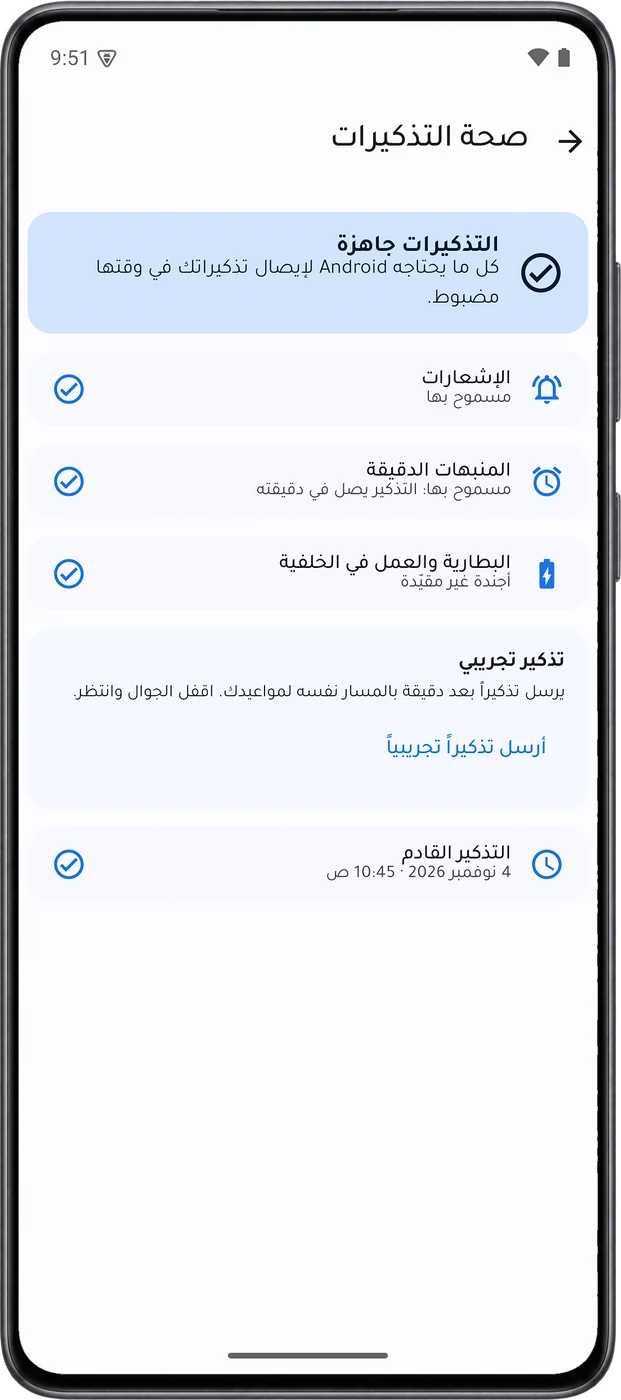
- «صحة التذكيرات» في الإعدادات تحت «التذكيرات»: تفحص إذن الإشعارات والمنبهات الدقيقة وقيود البطارية، وترسل تذكيراً تجريبياً بعد دقيقة.
في بعض جوالات Xiaomi وHuawei وSamsung قد تتأخر التذكيرات. افتح «صحة التذكيرات»، واستثنِ أجندة من «تحسينات البطارية»، وفعّل «التشغيل التلقائي».
مواعيد على وقت الصلاة
- مواقيت صلاة اليوم في الرئيسية، مع العد التنازلي للصلاة القادمة. والمدينة والمذهب وطريقة الحساب في الإعدادات.
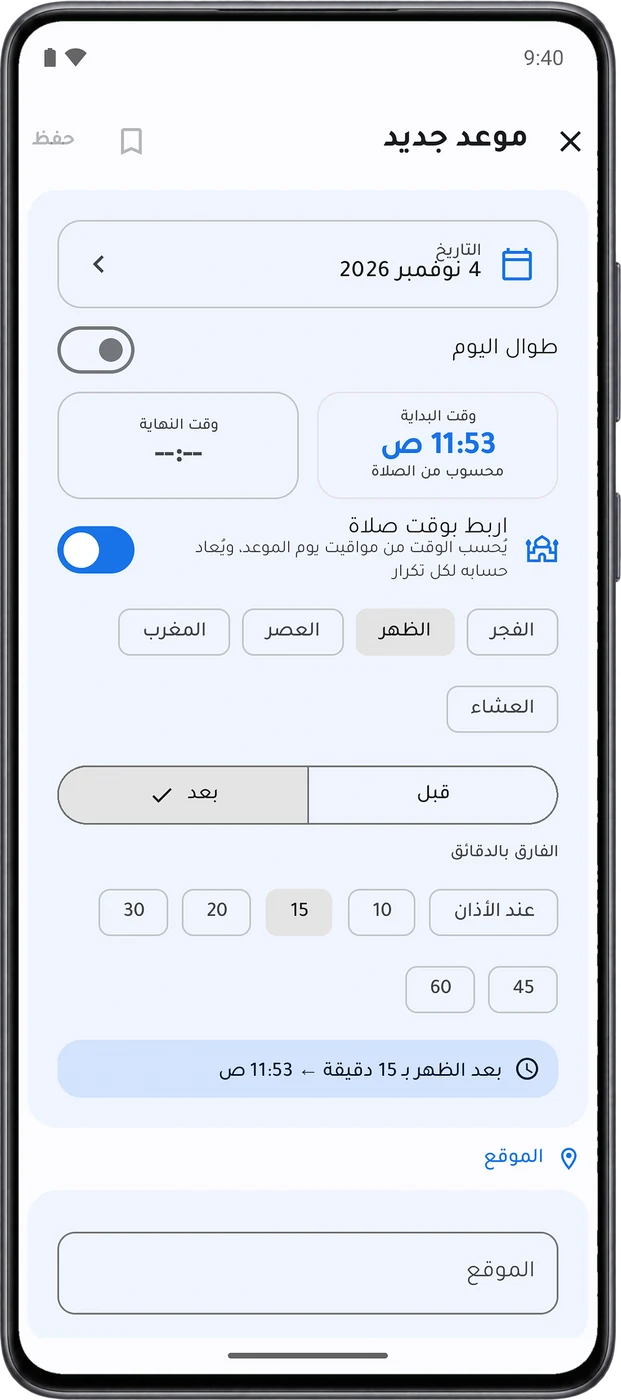
- «اربط بوقت صلاة» في نموذج الموعد: اختر الصلاة، ثم «قبل» أو «بعد»، ثم الفارق بالدقائق. يُحسب الوقت من مواقيت يوم الموعد، ويُعاد حسابه لكل تكرار. بريميوم
- وضع رمضان: ملخص لمواعيد اليوم بعد السحور وقبل الفجر، وتنبيه إن وقع موعد في وقت الإفطار أو صلاة الجمعة. بريميوم
- إن اختلف التاريخ الهجري يوماً عن بلدك، فصحّحه من «تعديل التاريخ الهجري».
لا تحتاجها؟ أطفئ مفتاح «ميزات الصلاة ورمضان» في الإعدادات، فيختفي كل ما يتعلق بها.
أسبوعك على الشاشة الرئيسية
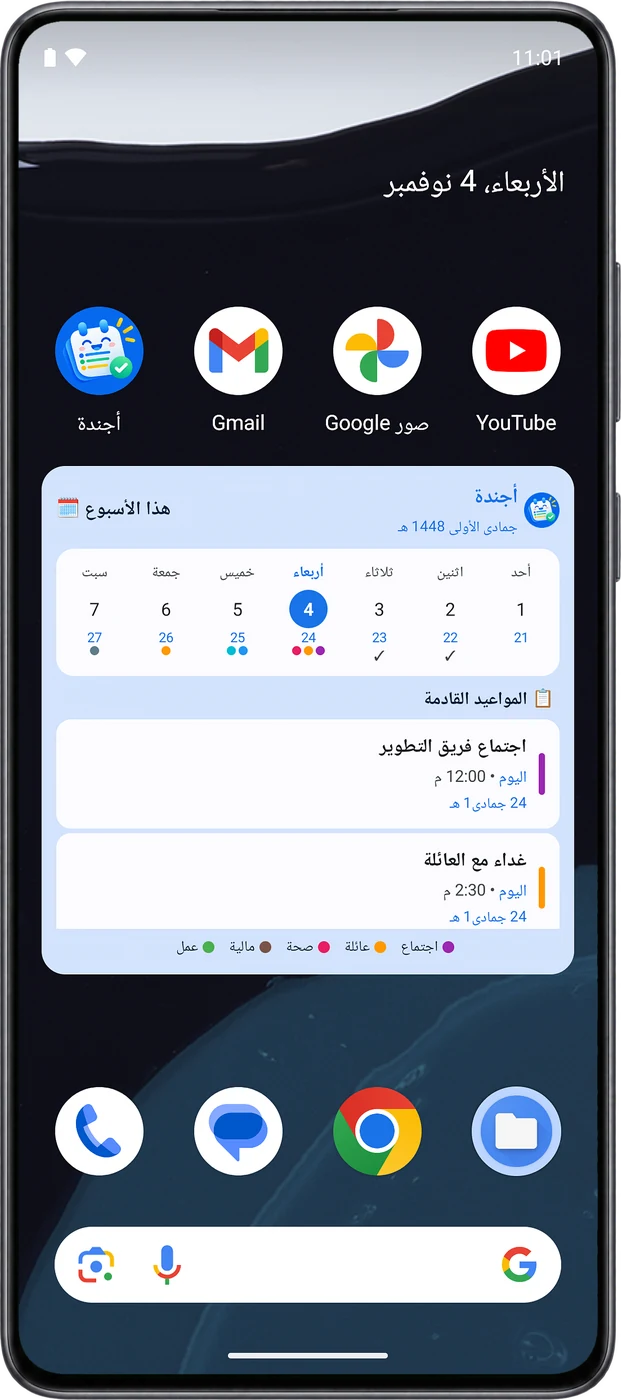
- اضغط مطولاً على مكان فارغ في الشاشة الرئيسية للجوال.
- اختر «التطبيقات المصغّرة»، ثم «أجندة».
- اسحب الودجت إلى مكانه، ثم غيّر حجمه من حوافه.
| الودجت | الحجم | ما يعرضه |
|---|---|---|
| عرض الأسبوع | 4×2 | أيام الأسبوع بتاريخيها، والمواعيد القادمة |
| مواعيد اليوم | 4×2 | مواعيد اليوم بأوقاتها |
| العد التنازلي | 2×2 | الوقت المتبقي على الموعد القادم |
| إضافة سريعة | 2×1 | زر لإضافة موعد جديد |
اعرف أين يذهب وقتك
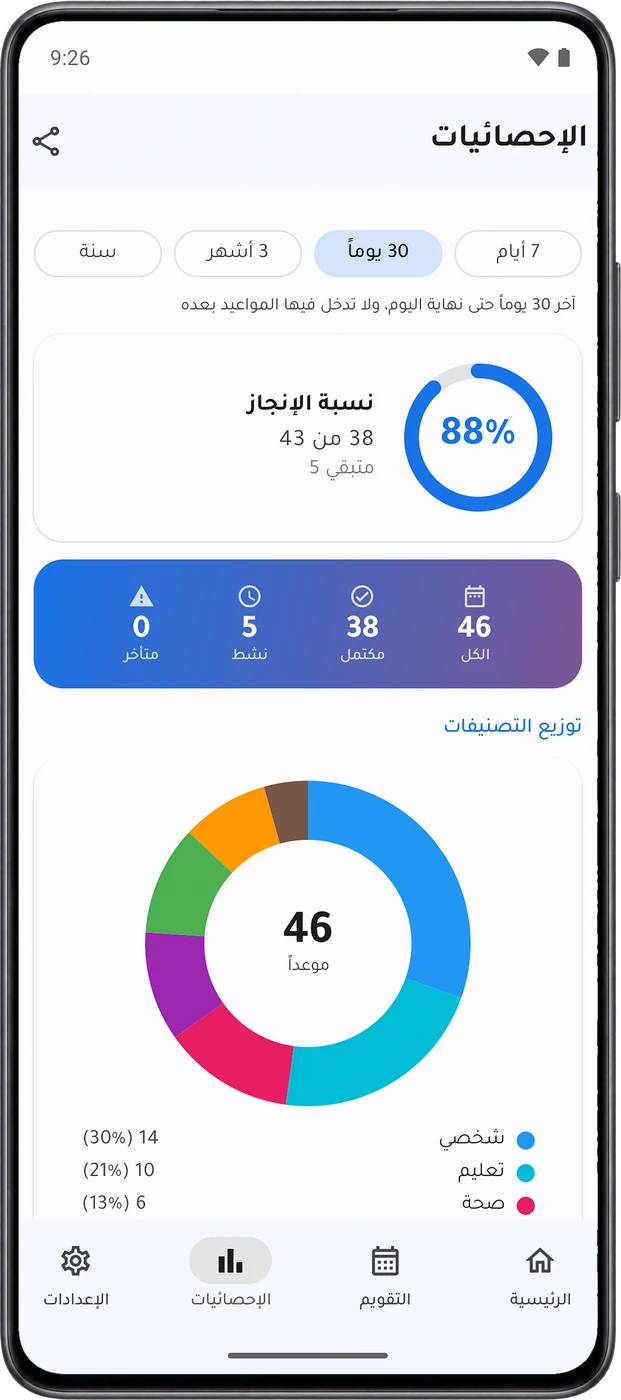
- اختر الفترة: 7 أيام، أو 30 يوماً، أو 3 أشهر، أو سنة.
- نسبة الإنجاز، وتوزيع التصنيفات، والمواعيد حسب أيام الأسبوع، واتجاه الإنتاجية، وخريطة النشاط.
- قسم «رؤى وتحليلات» يلخّص أكثر أيامك نشاطاً، ومتوسط مواعيدك اليومي، والتصنيف الأكثر استخداماً.
- شارك التقرير من الأيقونة أعلى الشاشة.
بالشكل الذي يناسبك
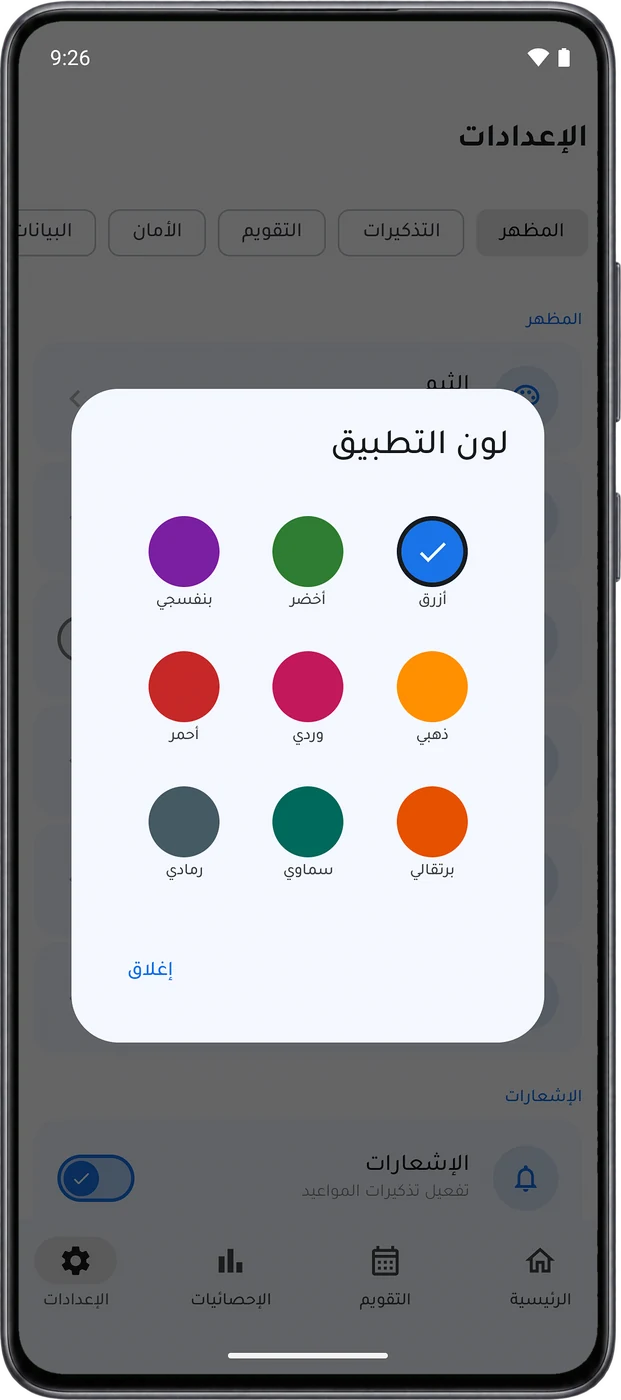
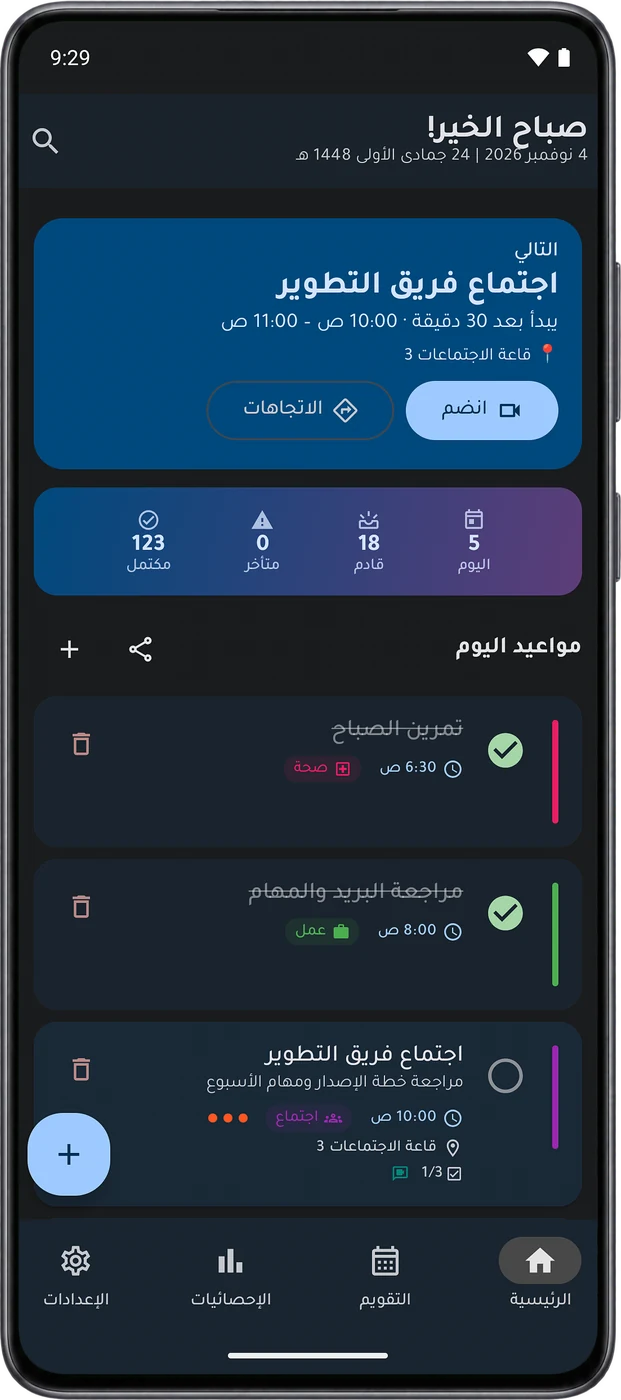
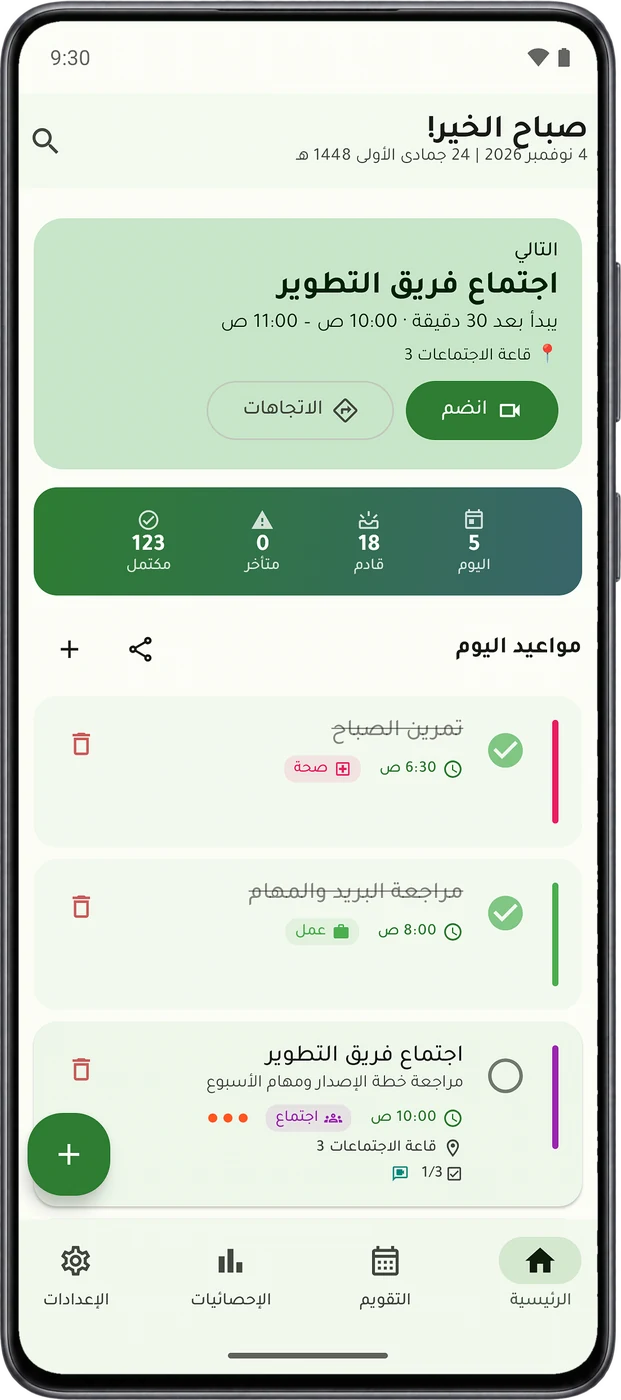
من الإعدادات، تحت «المظهر»: الثيم فاتحاً أو داكناً أو حسب النظام، وتسعة ألوان للتطبيق، أو «ألوان ديناميكية» من خلفية جوالك، وحجم الخط، واللغة: العربية أو الإنجليزية. وبداية الأسبوع تحت «التقويم».
مواعيدك لك وحدك
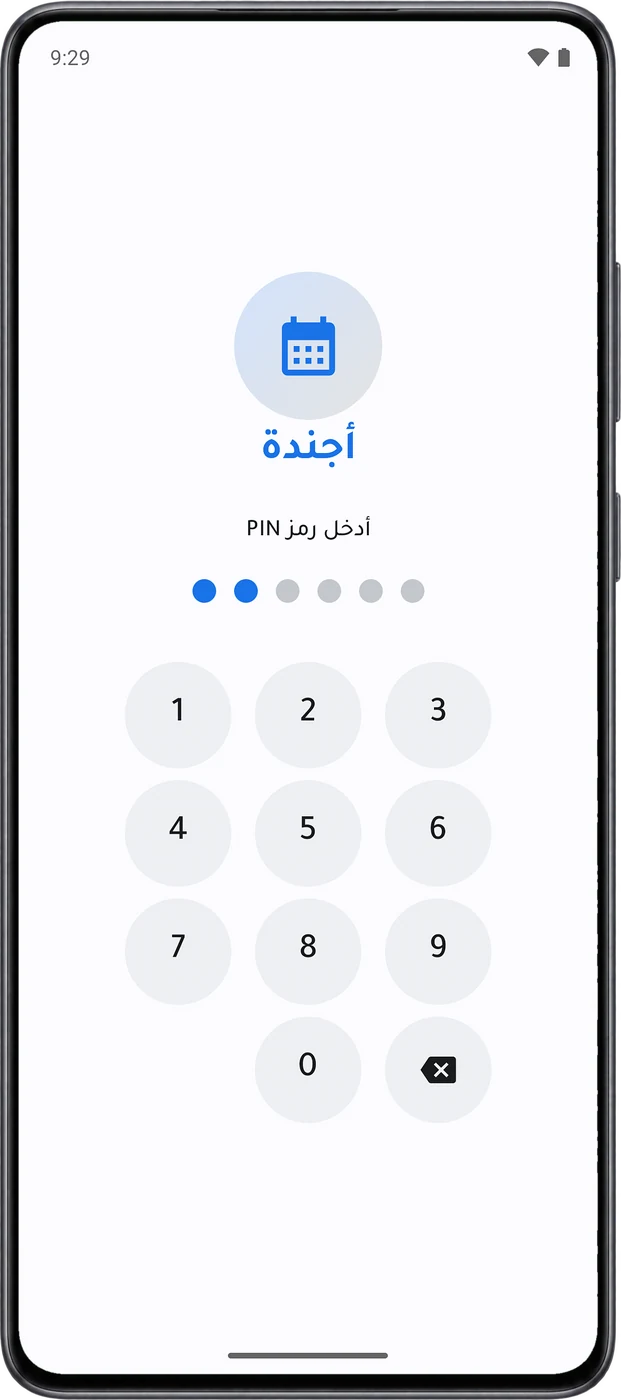
- «قفل التطبيق»: برمز PIN من 4 إلى 6 أرقام أو بالبصمة. و«مهلة القفل» تبدأ من «فوراً».
- «حماية المحتوى»: تمنع لقطات الشاشة، وتخفي المحتوى في قائمة التطبيقات الأخيرة.
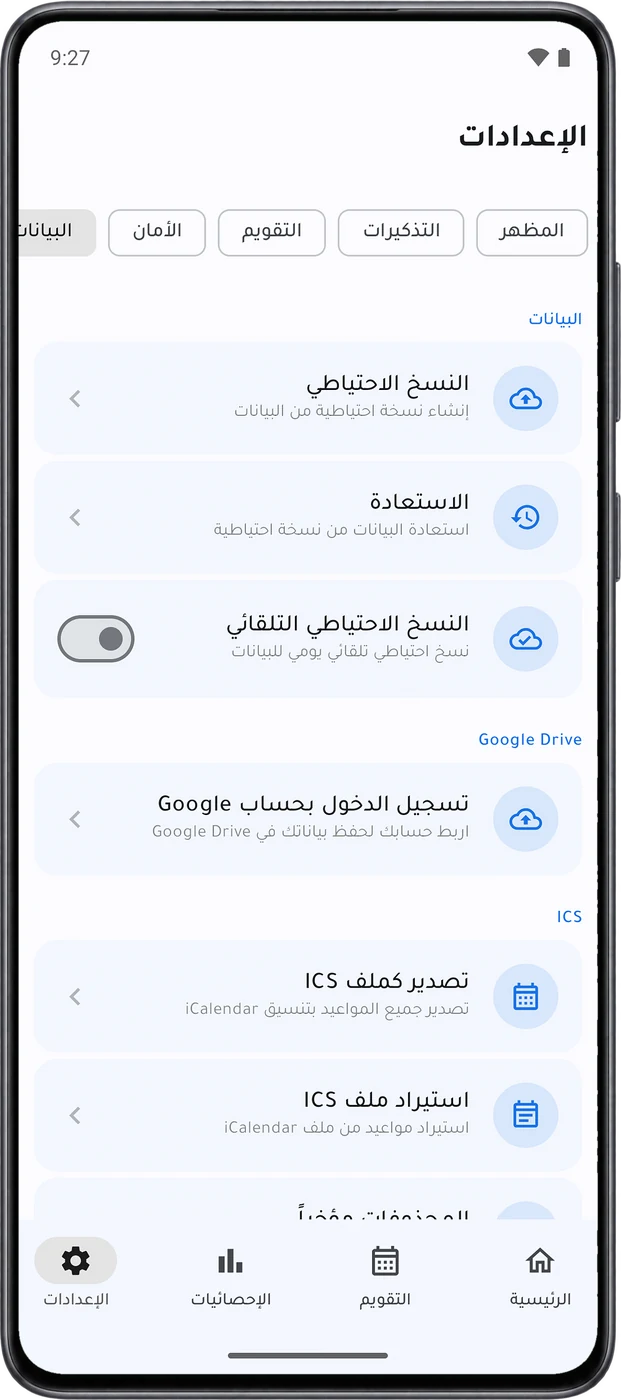
- «النسخ الاحتياطي» و«الاستعادة»: يدوياً إلى ملف على جوالك، مجاناً.
- النسخ التلقائي اليومي، والنسخ إلى Google Drive: مشفّر بكلمة مرور تختارها، في مجلد خاص بالتطبيق داخل حسابك. بريميوم
- ICS: تصدير مواعيدك واستيرادها من تقويم آخر. و«المحذوفات مؤخراً» لاسترجاع ما حذفته خلال 30 يوماً.